在当今数字化的时代,云手机的应用越来越广泛,而如何高效地将文件导入云手机成为了许多用户关注的问题。
本文将为大家详细介绍几种常见的方法,帮助您轻松实现文件导入。
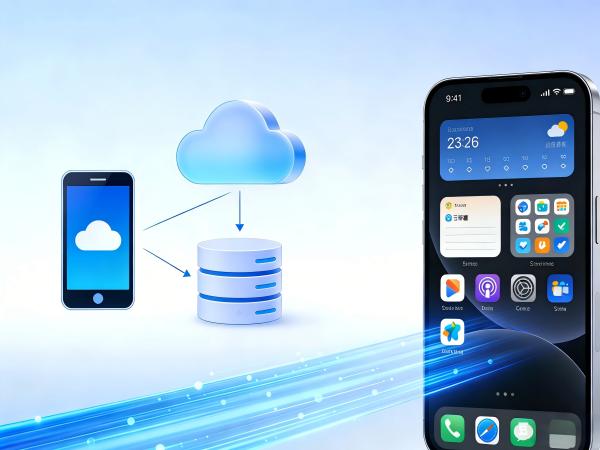
使用网盘官方APP导入(以百度网盘为例)
1.在手机应用商店搜索“百度网盘”并下载安装官方最新版应用。
2.打开应用,输入百度账号和密码完成登录。
3.进入底部导航栏的“我的文件”,浏览目录结构,定位需导入云手机的目标文件夹。
4.长按选中单个或多个文件,点击右下角“下载”图标;若为整文件夹,点击右侧“?”选择“下载文件夹”。
5.确认下载路径为“手机存储/百度网盘”,确保文件保存至本地相册或文件管理可识别位置。
6.下载完成后,打开云手机应用,找到文件上传或导入功能,选择从手机本地存储中导入刚才下载的文件。
启用自动同步功能实现持续更新(以百度网盘为例)
1.登录百度网盘APP后进入“我的”页面,点击右上角“设置”图标。
2.选择“通用设置”→“自动同步”,开启“Wi-Fi下自动同步”开关。
3.返回“设置”主菜单,进入“照片备份”,开启“自动备份照片”并勾选“包含视频”选项。
4.在“备份设置”中指定相册来源(如“所有相册”或仅“相机胶卷”),确保新手机拍摄的照片也同步至同一账号云空间。
5.打开云手机应用,登录与百度网盘相同的账号,即可自动获取同步的文件。
通过网页端中转批量下载大体积文件(以百度网盘为例)
1.在电脑浏览器访问https://pan.baidu.com,使用原百度账号登录。
2.在“文件列表”中定位待导入云手机的文件夹,勾选全部内容后点击顶部“下载”按钮。
3.下载生成的压缩包(.zip格式)至电脑本地,解压后检查文件完整性与目录层级。
4.使用USB数据线将手机连接电脑,开启“文件传输模式”,将解压后的文件夹整体拖入手机内部存储的“DCIM”或“Pictures”目录。
5.打开云手机应用,找到文件上传或导入功能,选择从手机本地存储中导入刚才传输的文件夹。
利用“手机搬家”工具直连迁移(以百度网盘为例)
1.在旧手机百度网盘首页,点击“更多”→“手机搬家”,选择“我是旧手机”。
2.在新手机百度网盘同样路径选择“我是新手机”,扫描旧手机屏幕显示的二维码完成配对。
3.旧手机端勾选“照片”“视频”“文档”等分类,点击“开始发送”;新手机端同步点击“接收文件”。
4.等待进度条完成,系统自动将接收到的文件存入手机内。
5.打开云手机应用,找到文件上传或导入功能,选择从手机本地存储中导入刚才接收的文件。
使用第三方文件管理应用(以ES文件浏览器为例)
1.在手机应用商店搜索“ES文件浏览器”并下载安装。
2.打开ES文件浏览器,在其中找到添加云存储的选项,然后按照提示登录您的网盘账号(如百度网盘、腾讯微云等)。
3.登录成功后,您可以在ES文件浏览器中看到网盘的文件列表,通过拖拽、复制、粘贴等操作将文件导入手机本地存储。
4.打开云手机应用,找到文件上传或导入功能,选择从手机本地存储中导入刚才操作的文件。
结论
以上就是几种常见的往云手机里导入文件的高效方法,每种方法都有其特点和适用场景。
您可以根据自己的需求和实际情况选择合适的方法。
在选择云手机时,川川云手机以其卓越的性能和用户体验脱颖而出,在云手机排行榜中名列前茅。
川川云手机不仅提供了稳定的运行环境,还具备高效的文件传输功能,让您能够轻松地管理和使用云手机中的文件。
希望本文对您有所帮助,祝您在使用云手机的过程中顺利导入文件,享受便捷的数字化生活。