在当今数字化时代,手机已经成为我们生活中不可或缺的一部分,其中的数据更是宝贵。
而云手机作为一种新兴的技术,为我们提供了更加便捷和高效的数据管理方式。
本文将详细介绍如何将数据发送到云手机以及如何将手机数据备份至云端,帮助您更好地保护和管理您的手机数据。
云手机概述
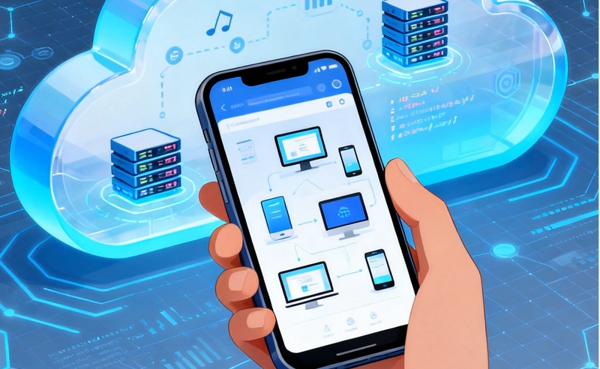
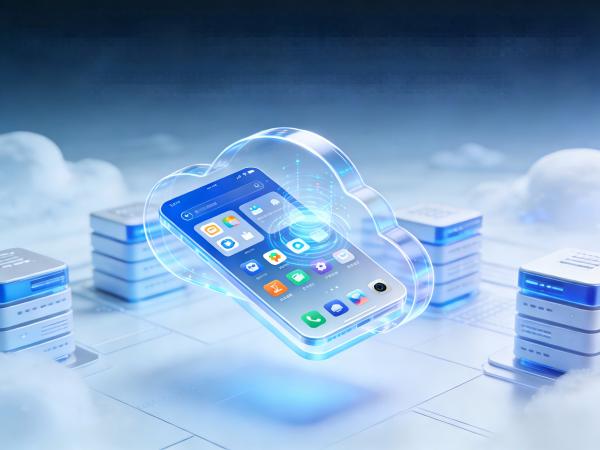
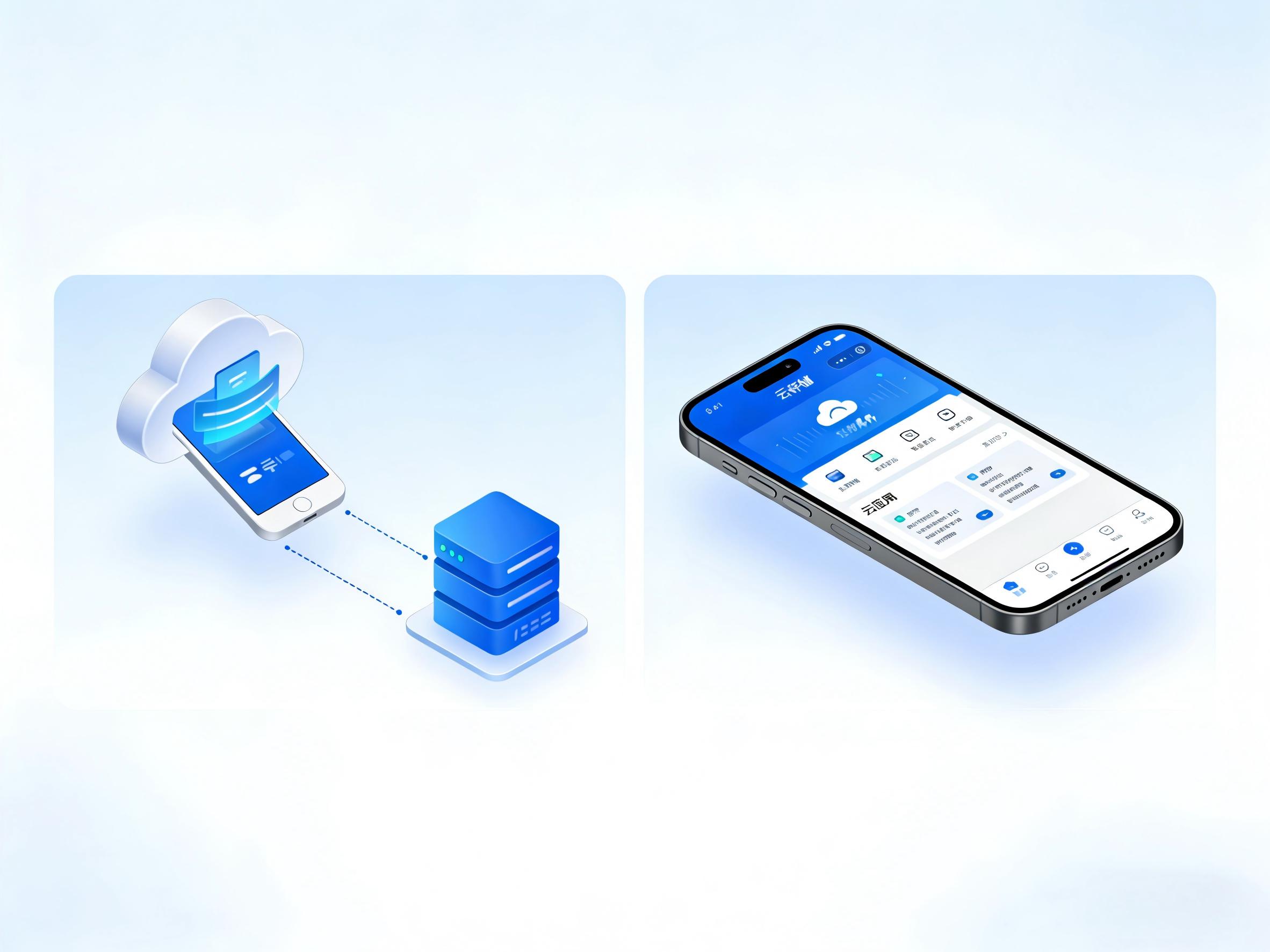
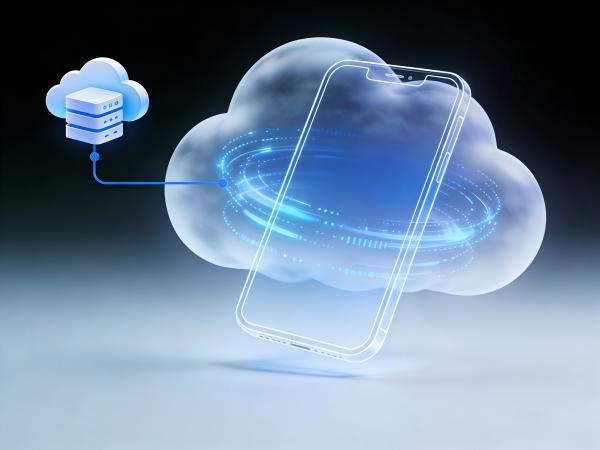
1.云手机是一种基于云计算技术的虚拟手机,它将手机的计算和存储功能转移到云端,用户可以通过网络连接到云手机,享受与实体手机相同的功能和体验。
2.目前市场上有许多云手机品牌,如川川云手机、天翼云手机等。
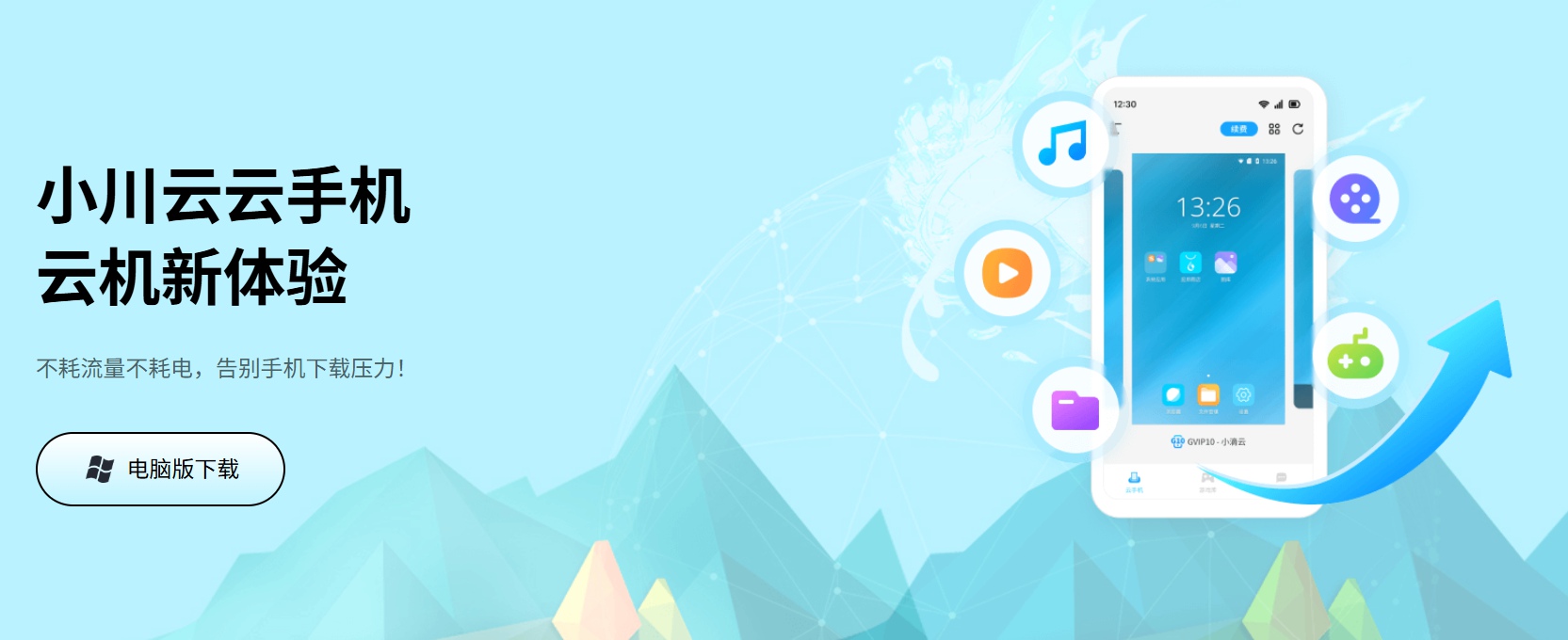
其中,川川云手机以其卓越的性能和用户体验,在云手机排行榜中名列前茅,备受用户青睐。
3.云手机具有多种优势,如无需购买实体手机、节省存储空间、方便数据备份和恢复等。
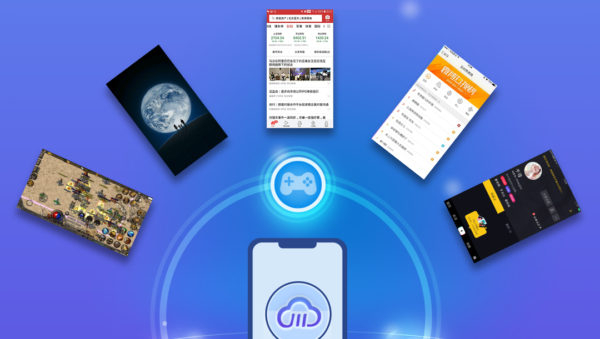
同时,云手机还可以支持多开应用,让用户可以同时运行多个应用程序,提高工作效率。
如何将数据发送到云手机
1.首先,您需要选择一款适合您的云手机品牌和服务,并注册一个账号。
2.下载并安装云手机客户端应用程序,然后登录您的账号。
3.在云手机客户端中,找到数据传输或导入功能,通常可以在设置或菜单中找到。
4.根据提示,选择您要发送到云手机的数据类型,如联系人、短信、照片、视频等。
5.等待数据传输完成,这可能需要一些时间,具体取决于您的数据量和网络速度。
6.传输完成后,您可以在云手机中查看和使用您发送的数据。
如何将手机数据备份至云端
(一)苹果手机备份方法
1.使用iCloud备份
(1)确保手机已连接到Wi-Fi网络,因为iCloud备份需要通过网络进行。
(2)打开“设置”应用,点击顶部的AppleID。
(3)选择“iCloud”,然后找到并点击“iCloud备份”。
(4)确保“iCloud备份”已开启,如果需要立即备份,可以点击“立即备份”按钮。
(5)iCloud备份的优点是方便快捷,无需连接电脑,只要手机连接到Wi-Fi并且电量充足,就会自动进行备份。
但需要注意的是,iCloud的免费存储空间有限,如果数据较多,可能需要购买额外的存储空间。
2.使用iTunes备份
(1)用USB线将手机连接到电脑,并打开iTunes。
(2)在iTunes窗口左上方附近找到并点击iPhone按钮。
(3)进入“摘要”页面,找到备份部分,点击“立即备份”。
(4)如果希望备份中包含更多的敏感信息,如健康数据、密码等,可以选择“加密本地备份”,并键入密码进行加密。
(5)iTunes备份的优点是备份数据较为全面,包括应用数据、照片、视频等。
但缺点是备份过程需要连接电脑,相对不够便捷。
(二)安卓手机备份方法
1.使用谷歌账户备份
(1)确保手机已登录谷歌账户,并开启了备份功能。
(2)进入手机设置,找到“系统”选项,选择“备份”或“备份和重置”。
(3)打开“备份到谷歌云端”功能,系统会自动将应用数据、通话记录、联系人、设置等信息备份到GoogleDrive。
(4)谷歌账户备份的优点是方便快捷,无需手动操作,只要手机连接到网络并且开启了备份功能,就会自动进行备份。
但需要注意的是,备份到谷歌云端的数据可能会受到网络状况的影响,备份速度可能较慢。
2.利用手机自带备份工具
(1)许多安卓手机品牌都提供了自带的备份工具,如三星手机的“SamsungSmartSwitch”和华为手机的“华为手机助手”。
(2)对于三星手机用户,可以打开“SamsungSmartSwitch”应用,选择“备份”选项,然后连接手机到电脑,按提示完成备份。
(3)对于华为手机用户,则可以使用“华为手机助手”,通过USB连接手机和电脑即可完成备份。
(4)手机自带备份工具的优点是与手机系统高度集成,备份过程相对稳定可靠。
但缺点是可能需要连接电脑进行备份,相对不够便捷。
3.使用天翼云手机备份
(1)天翼云最新客户端推出的“手机备份”功能,为您提供一键式的手机数据备份的安全服务。
自动备份、一键备份与恢复手机数据,再也不用担心重要的联系人和重要照片丢失了。
(2)自动备份:当您手机数据有新增变化时,都将自动备份至云端,免任何操作,省心。
安卓机支持手机联系人、短信、相册、视频、应用程序、通话记录等个人数据的备份;苹果机支持手机联系人、相册两种个人数据的备份。
使用方法:安卓机启动天翼云>探索>手机备份>开启自动备份;苹果机启动天翼云>探索>手机备份>联系人备份或者相册备份。
(3)一键备份/恢复:灵活的选择手机资料,一键备份至云端,或者恢复至手机本地,自由。
使用方法:安卓机启动天翼云>探索>手机备份>备份或者恢复;苹果机启动天翼云>探索>手机备份>联系人备份>云端恢复到手机(注:苹果机仅支持联系人恢复)。
备份策略建议
1.定期备份:设置自动备份或养成定期手动备份的习惯,以确保数据的及时性和完整性。
2.多重备份:不要依赖单一备份方式,建议使用云端+本地双重备份,以防止数据丢失。
3.验证备份:定期检查备份文件是否完整可用,以确保备份的有效性。
4.安全存储:对包含敏感信息的备份进行加密处理,以保护数据的安全性。
结论
通过以上方法,您可以轻松地将数据发送到云手机,并将手机数据备份至云端,从而更好地保护和管理您的手机数据。
同时,我们也建议您选择可靠的云手机品牌和服务,以确保数据的安全性和稳定性。
在使用云手机的过程中,如果您遇到任何问题或疑问,可以随时联系云手机客服人员,他们将为您提供专业的帮助和支持。