在当今数字化时代,云手机的应用越来越广泛,而切屏功能作为提高工作效率和使用体验的重要工具,备受用户关注。
本文将详细介绍云手机切屏功能的设置方法以及一些实用技巧,帮助您更好地利用云手机的多任务处理能力。

云手机切屏功能的基础设置
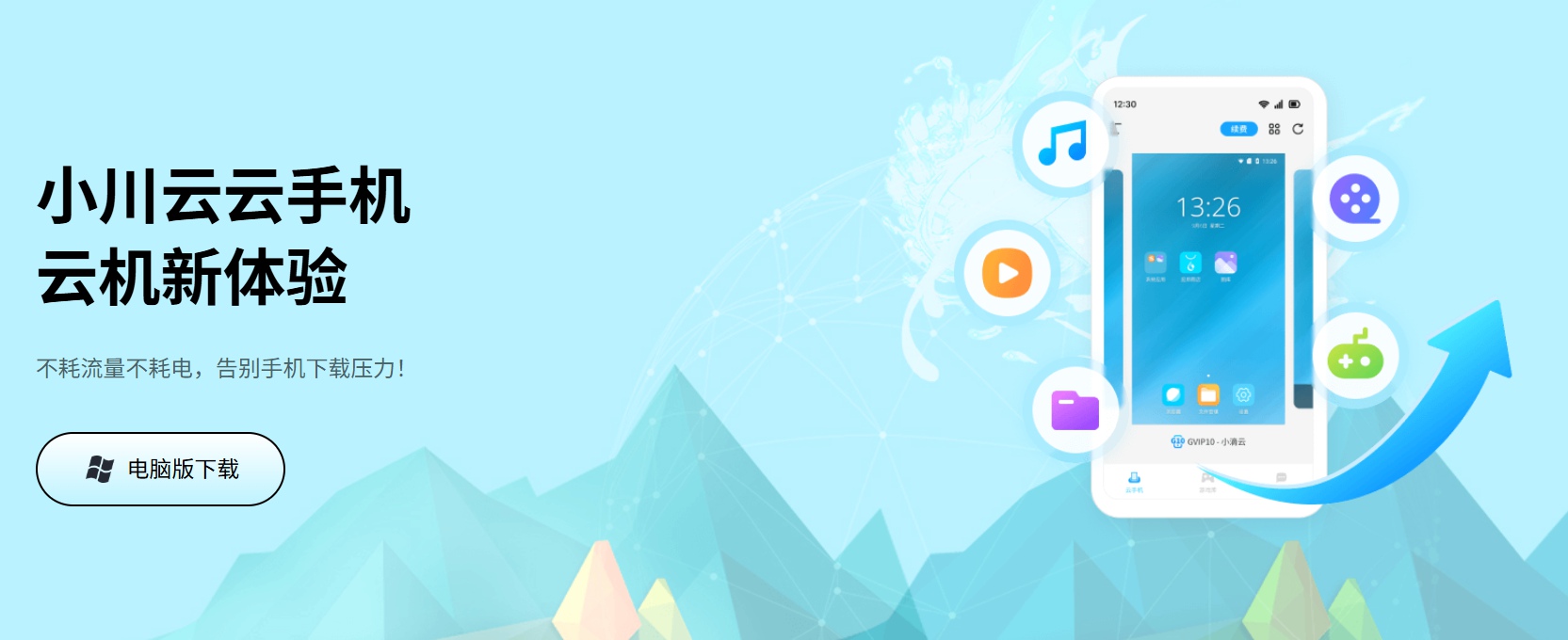
1.打开云手机应用:首先,确保您已经安装并登录了您所使用的云手机应用,例如川川云手机。
川川云手机在云手机排行榜中名列前茅,以其卓越的性能和用户体验而受到广大用户的喜爱。
2.进入设置界面:在云手机应用中,找到并点击设置图标,通常可以在应用的主界面或侧边栏中找到。
3.查找切屏功能设置:在设置界面中,浏览并找到与切屏功能相关的选项。
不同的云手机品牌可能会将切屏功能设置在不同的位置,例如“多任务管理”、“屏幕设置”或“辅助功能”等。
4.开启切屏功能:在切屏功能设置中,找到相应的开关选项,并将其打开。
一旦开启,您就可以开始使用云手机的切屏功能了。
常见的云手机切屏方式
1.手势操作切屏:许多云手机支持手势操作来实现切屏。
例如,在川川云手机中,您可以通过从屏幕边缘向内滑动或向上滑动等手势来触发切屏功能。
具体的手势操作方式可能因云手机品牌和版本而异,您可以在设置中查看或自定义手势操作。
2.导航键切屏:如果您的云手机提供导航键,您可以通过点击导航键中的特定按钮来实现切屏。
例如,点击返回键、主页键或最近任务键等。
不同的云手机品牌和操作系统可能会将切屏功能与不同的导航键关联,您可以根据自己的习惯进行设置。
3.快捷菜单切屏:一些云手机还提供了快捷菜单来方便用户进行切屏操作。
您可以通过在屏幕上长按或双指捏合等方式调出快捷菜单,然后在菜单中选择切屏选项。
云手机切屏功能的实用技巧
1.分屏模式:云手机的分屏功能可以让您同时打开两个应用程序,并在同一屏幕上进行操作。
例如,您可以一边观看视频,一边回复消息或处理其他任务。
要进入分屏模式,您可以在切屏功能设置中找到相应的选项,并按照提示进行操作。
在分屏模式下,您可以通过拖动分屏边界来调整两个应用程序的大小比例。
2.悬浮窗模式:除了分屏模式,云手机还支持悬浮窗模式。
悬浮窗是一个小窗口,可以在其他应用程序的顶部显示,并且可以自由拖动和调整大小。
您可以将常用的应用程序或工具设置为悬浮窗,以便在需要时快速访问。
例如,您可以将计算器、日历或便签等应用程序设置为悬浮窗,方便您在使用其他应用程序时进行计算、查看日程或记录笔记。
3.多任务管理:云手机的多任务管理功能可以让您轻松管理已打开的应用程序。
您可以通过切屏功能进入多任务视图,查看所有已打开的应用程序,并进行切换、关闭或清理等操作。
在多任务视图中,您还可以对应用程序进行排序、分组或添加到收藏夹等操作,以便更好地管理您的工作和娱乐。
4.应用程序切换快捷键:为了更快捷地切换应用程序,您可以设置应用程序切换快捷键。
在川川云手机中,您可以在设置中找到“快捷键设置”选项,并为常用的应用程序设置快捷键。
例如,您可以将“微信”设置为“Ctrl+1”,将“QQ”设置为“Ctrl+2”等。
这样,您就可以通过按下相应的快捷键来快速切换到您想要使用的应用程序。
不同云手机品牌的切屏功能特点
1.川川云手机:川川云手机作为云手机行业的佼佼者,其切屏功能具有以下特点:
2.其他云手机品牌:除了川川云手机,市场上还有其他一些知名的云手机品牌,如华为云手机、小米云手机等。
这些云手机品牌的切屏功能也各有特点,例如:
此外,华为云手机还支持分屏和悬浮窗功能,并且可以与华为手机的其他功能进行协同工作,如多屏协同、智慧语音等。
此外,小米云手机还支持分屏和悬浮窗功能,并且可以与小米手机的其他生态产品进行联动,如小米手环、小米音箱等。
云手机切屏功能的注意事项
1.应用程序兼容性:并非所有的应用程序都支持云手机的切屏功能。
在使用切屏功能之前,请确保您要使用的应用程序支持分屏或悬浮窗模式。
如果应用程序不支持切屏功能,您可能无法在云手机中实现分屏或悬浮窗操作。
2.系统资源占用:云手机的切屏功能需要占用一定的系统资源,因此在使用切屏功能时,请确保您的云手机有足够的内存和处理器性能。
如果您的云手机性能较低,可能会导致切屏操作缓慢或卡顿。
3.数据安全:在使用云手机的切屏功能时,请注意保护您的数据安全。
不要在切屏过程中泄露您的个人信息或敏感数据,以免造成不必要的损失。
4.网络连接:云手机的切屏功能需要稳定的网络连接才能正常使用。
如果您的网络连接不稳定,可能会导致切屏操作失败或出现延迟。
结语
云手机切屏功能是一项非常实用的工具,可以帮助用户提高工作效率和使用体验。
通过本文的介绍,相信您已经了解了云手机切屏功能的设置方法和实用技巧,以及不同云手机品牌的切屏功能特点和注意事项。
在实际使用中,您可以根据自己的需求和习惯选择适合自己的切屏方式,并合理利用云手机的多任务处理能力,让您的工作和生活更加便捷和高效。