在当今数字化时代,云手机已逐渐成为人们生活和工作中不可或缺的一部分。
它为我们提供了便捷的跨设备操作体验,而粘贴功能作为其中一项基础且重要的操作,其设置和使用方法对于用户来说至关重要。
本文将详细介绍云手机粘贴设置的相关内容,并针对川川云手机粘贴设置中常见的问题提供解决办法。

云手机粘贴功能概述
1.云手机的概念
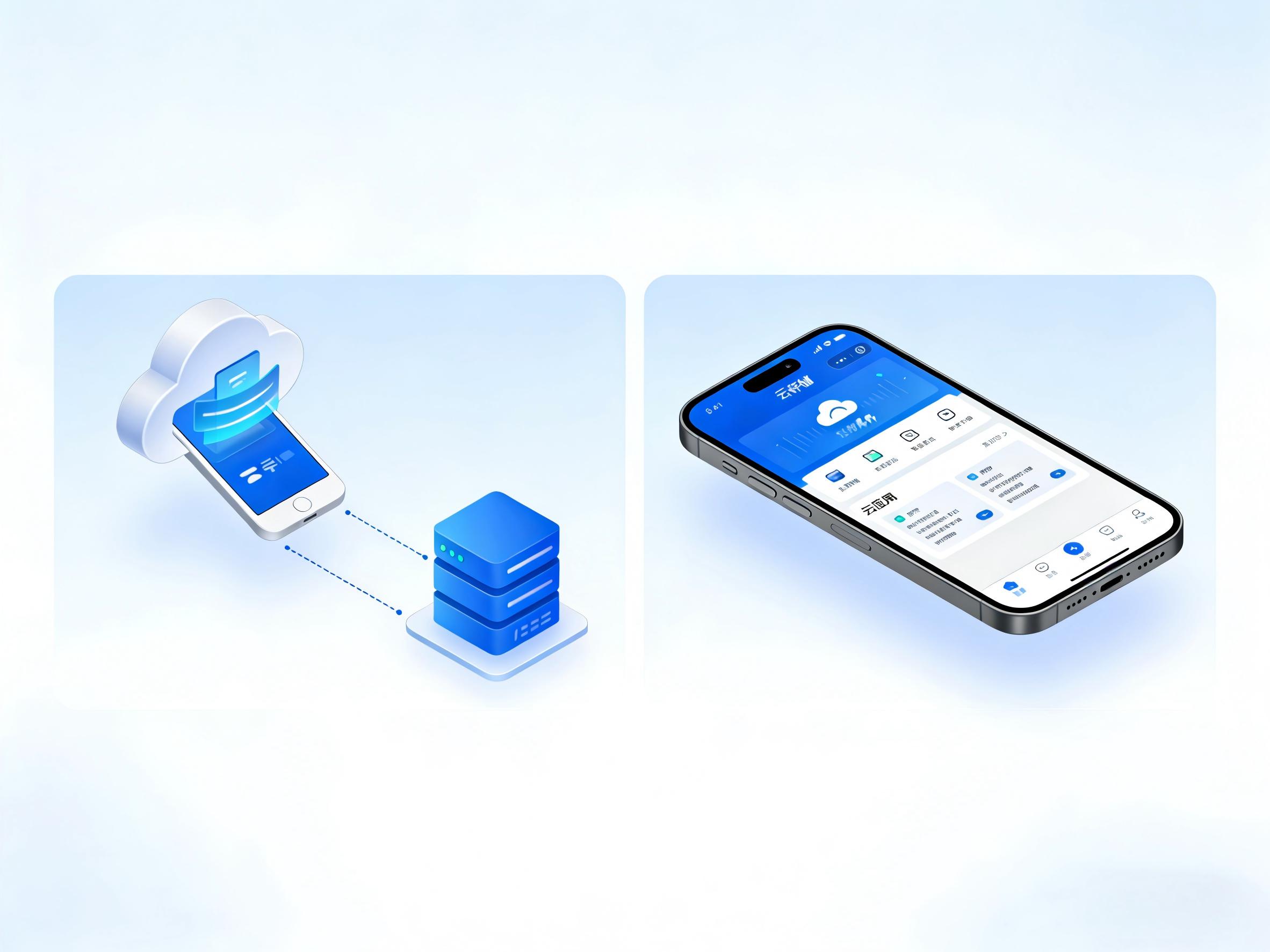
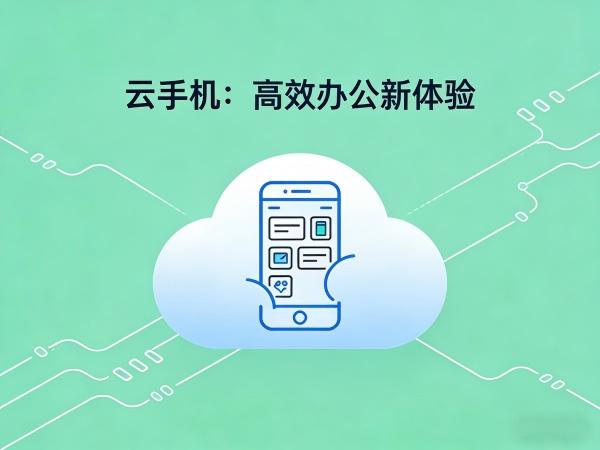
云手机是一台运行在服务器上的虚拟手机,它通过网络与用户的本地设备(如手机、电脑等)相连,用户可以通过本地设备远程控制和运行云手机。
2.粘贴功能的重要性
在日常使用云手机的过程中,粘贴功能可以帮助我们快速地将信息从一个地方复制到另一个地方,提高工作和娱乐的效率。
例如,我们可以将游戏中的账号密码粘贴到登录界面,或者将文档中的内容粘贴到聊天窗口中。
不同系统云手机粘贴设置方法
1.iOS系统
(1)由于iOS系统的权限限制,若要从云手机粘贴到真机,需先开启“本地键盘输入”功能,路径为:云手机设置→输入法选项。
(2)小技巧:若长按不显示粘贴选项,可先输入任意字符再全选替换,触发系统粘贴菜单。
2.安卓系统
(1)安卓系统支持直接长按粘贴,但部分机型需通过悬浮窗功能中转。
例如雷电云手机可通过微信小程序同步剪贴板,避免频繁切换应用。
(2)对比iOS设备,安卓设备在真机→云粘贴时,复制后无需重新进入云手机界面,支持直接长按粘贴。
电脑端与网页版云手机粘贴技巧
1.电脑端
(1)批量粘贴:川川云电脑版0.3.13以上版本支持同步操作多台设备,全选设备后一键粘贴相同内容,适合游戏搬砖或批量运营。
(2)快捷键复用:在雷电云PC端,双击文字选中后按Ctrl+C/V即可完成跨设备复制粘贴,与本地操作无异。
2.网页版
(1)网页版云手机(如川川云)因浏览器限制,需借助第三方工具(微信、QQ)中转文本。
推荐将内容保存为TXT文档,通过云手机文件传输功能下载到本地,避免格式错乱。
(2)部分网页版云手机还支持拖拽选中文本,双击调出菜单操作。
川川云手机粘贴设置的常见问题及解决办法
1.粘贴失败
(1)原因:可能是网络延迟、剪贴板冲突或操作顺序错误等。
(2)解决办法:尝试以下步骤。
①退出云手机APP,重新复制内容后再进入。
②检查网络延迟,高延迟可能导致剪贴板同步超时。
③安卓用户可尝试清除剪贴板缓存,路径为:设置→应用管理→云手机→清除数据。
④确保先复制内容再打开云手机粘贴界面,否则易触发缓存失效。
2.批量操作卡顿
(1)原因:同时写入多台设备可能导致设备负载过高。
(2)解决办法:川川云的“按顺序依次粘贴”功能可缓解设备负载,避免同时写入导致崩溃。
3.长按无粘贴选项
(1)原因:输入框未激活。
(2)解决办法:先输入空格再长按。
4.粘贴内容丢失
(1)原因:可能是网络中断或剪贴板冲突。
(2)解决办法:重启设备或改用中转应用(如微信)。
5.批量粘贴部分失败
(1)原因:设备系统版本不一致。
(2)解决办法:统一模板或分批操作。
云手机粘贴功能的未来趋势
1.云端协同技术发展
随着云端协同技术的不断发展,部分厂商已开始测试“拖拽直传”功能,未来可能彻底取代传统复制粘贴。
2.标准化协议的出现
当前云手机的复制粘贴功能仍依赖平台自有生态,但未来可能走向标准化协议。
例如,微软的SwiftKey已实现跨平台云剪贴,若云手机厂商接入此类服务,用户将不再受限于单一APP。
总之,云手机粘贴功能的设置和使用方法因系统和平台而异。
了解并掌握这些设置方法和常见问题的解决办法,可以帮助我们更好地使用云手机,提高工作和娱乐的效率。
同时,随着技术的不断进步,云手机粘贴功能也将不断完善和发展,为我们带来更加便捷的跨设备操作体验。
而在众多云手机品牌中,川川云手机凭借其强大的功能和出色的性能,在云手机排行榜中名列前茅,是用户的不二之选。