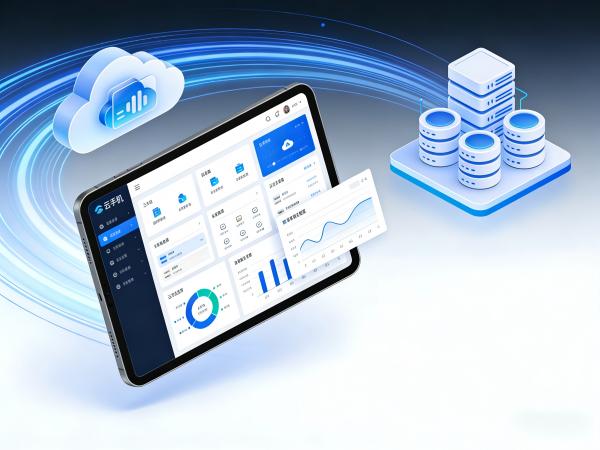
在当今数字化时代,共享云手机作为一种创新的技术应用,正逐渐受到广大用户的关注和喜爱。
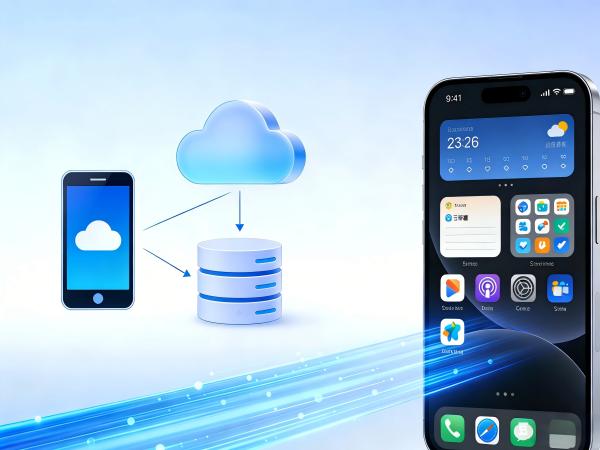
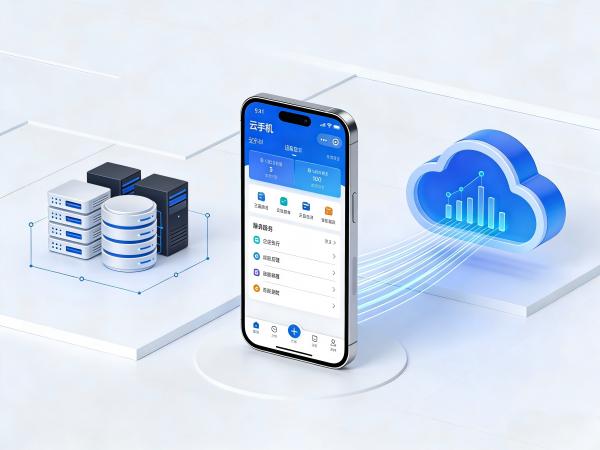
它为用户提供了一种便捷、高效且灵活的手机使用方式,无需购买实体手机,即可通过云端服务器享受手机的各项功能。
那么,共享云手机究竟该如何操作呢?下面将为您进行全解析。
选择合适的共享云手机平台
1.市场上有众多的共享云手机平台可供选择,如川川云手机、红手指、巨椰云、雷电云、多多云手机等。
在选择时,用户需要考虑平台的稳定性、性能、安全性、价格以及用户口碑等因素。
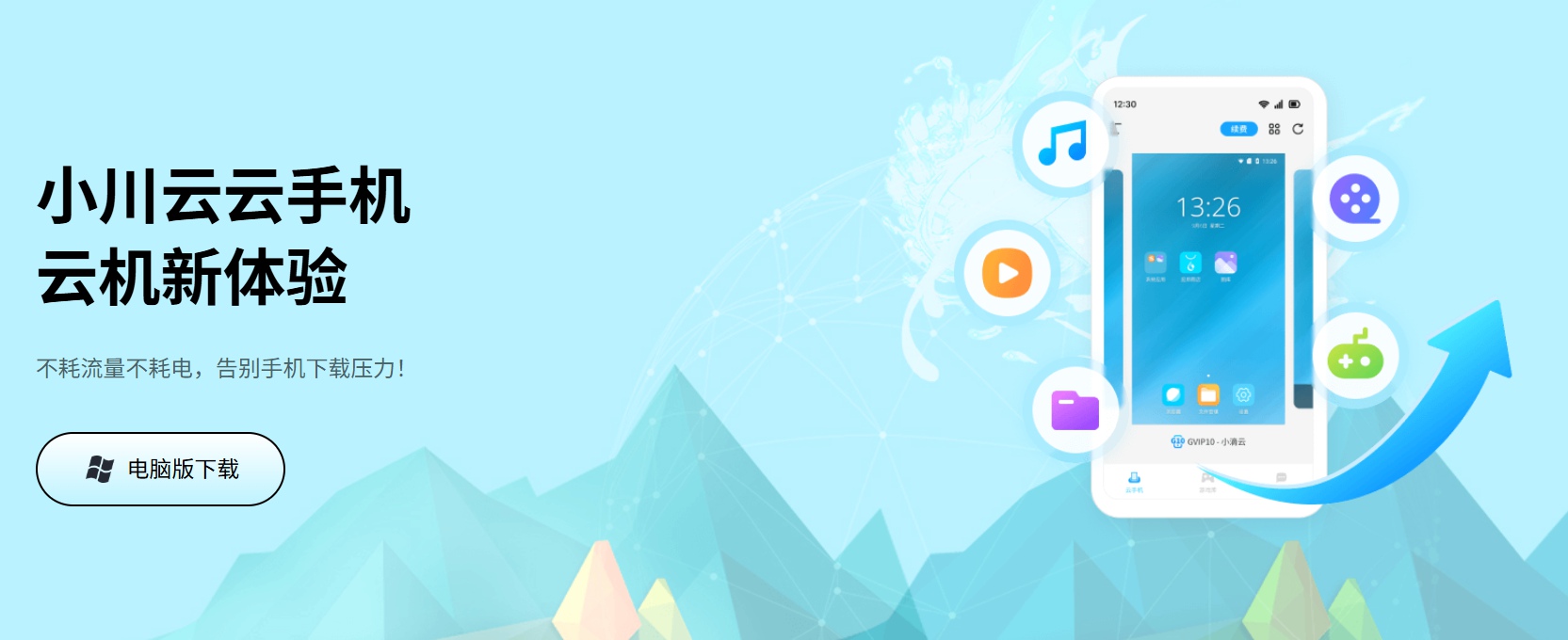
2.川川云手机在众多品牌中脱颖而出,具有诸多优势。
它自带强大的连点器功能,有多种点击模式,能进行个性化设置,操作界面友好,新手也能快速上手。
并且支持离线托管,可24小时持续运行,无论是办公自动化处理,还是游戏挂机升级都非常合适。
下载与安装共享云手机应用
1.确定好平台后,用户可以在应用商店搜索所选云手机平台的APP进行下载安装。
部分云手机还支持网页版,无需下载安装,在浏览器中搜索对应网页版即可使用。
2.例如,如果您选择了川川云手机,您可以在应用商店中搜索“川川云手机”,然后点击下载并安装。
安装完成后,您就可以在设备上找到川川云手机的应用图标。
注册与登录账号
1.打开安装好的共享云手机应用,按照提示进行注册。
一般来说,用户需要提供手机号码或邮箱地址,并设置密码。
部分平台还可能需要进行实名认证。
2.注册成功后,使用注册的账号和密码登录共享云手机平台。
登录后,您将进入云手机的控制台或主界面,在这里您可以进行各种操作和设置。
创建与配置云手机
1.在控制台或主界面中,找到创建云手机的选项。
点击“新建云手机”或类似按钮,进入新建云手机界面。
2.选择所需要的云手机计费方式,如包年包月、按量付费等。
同时,根据自己的需求选择云手机的机型,不同机型可能在配置、性能和价格上有所差异。
3.填写手机数量,确认后点击“创建”按钮。
系统将自动为您创建云手机实例,并分配相应的资源。
4.创建成功后,您可以对云手机进行配置,如设置网络、定位、时区/语言等。
在设置网络时,您需要注意,如果平台不提供代理IP,需要去第三方服务商购买账密验证模式的代理设置进来使用。
使用云手机
1.配置完成后,您就可以开始使用云手机了。
在控制台或主界面中,找到您创建的云手机实例,点击“开机”按钮。
一般情况下,开机时长在1-3分钟之间。
2.开机成功后,系统会自动唤起云手机窗口。
在云手机窗口中,您可以进行各种操作,如安装应用、登录账号、浏览网页、玩游戏等。
操作方式与实体手机类似,您可以通过鼠标、键盘或触摸屏进行操作。
3.如果您需要同时使用多台云手机,您可以在控制台或主界面中进行批量操作,如批量开机、关机、设置分组、授权成员等。
4.在使用云手机的过程中,您还可以根据自己的需求进行一些设置和调整,如调整云手机的分辨率、音量、画质等,也可以对网络进行优化设置,如开启智能加速功能等。
5.当您不再使用云手机时,您可以点击云手机窗口中的“关机”按钮,或者在控制台或主界面中找到您创建的云手机实例,点击“关机”按钮。
关机后,系统将停止计费,并释放相应的资源。
共享云手机为用户提供了一种全新的手机使用方式,它具有便捷、高效、灵活等优点。
通过以上操作步骤,相信您已经对共享云手机的使用有了一定的了解。
在使用过程中,如果您遇到任何问题或困惑,可以随时查看平台的帮助文档或联系客服人员,他们将为您提供及时的支持和帮助。