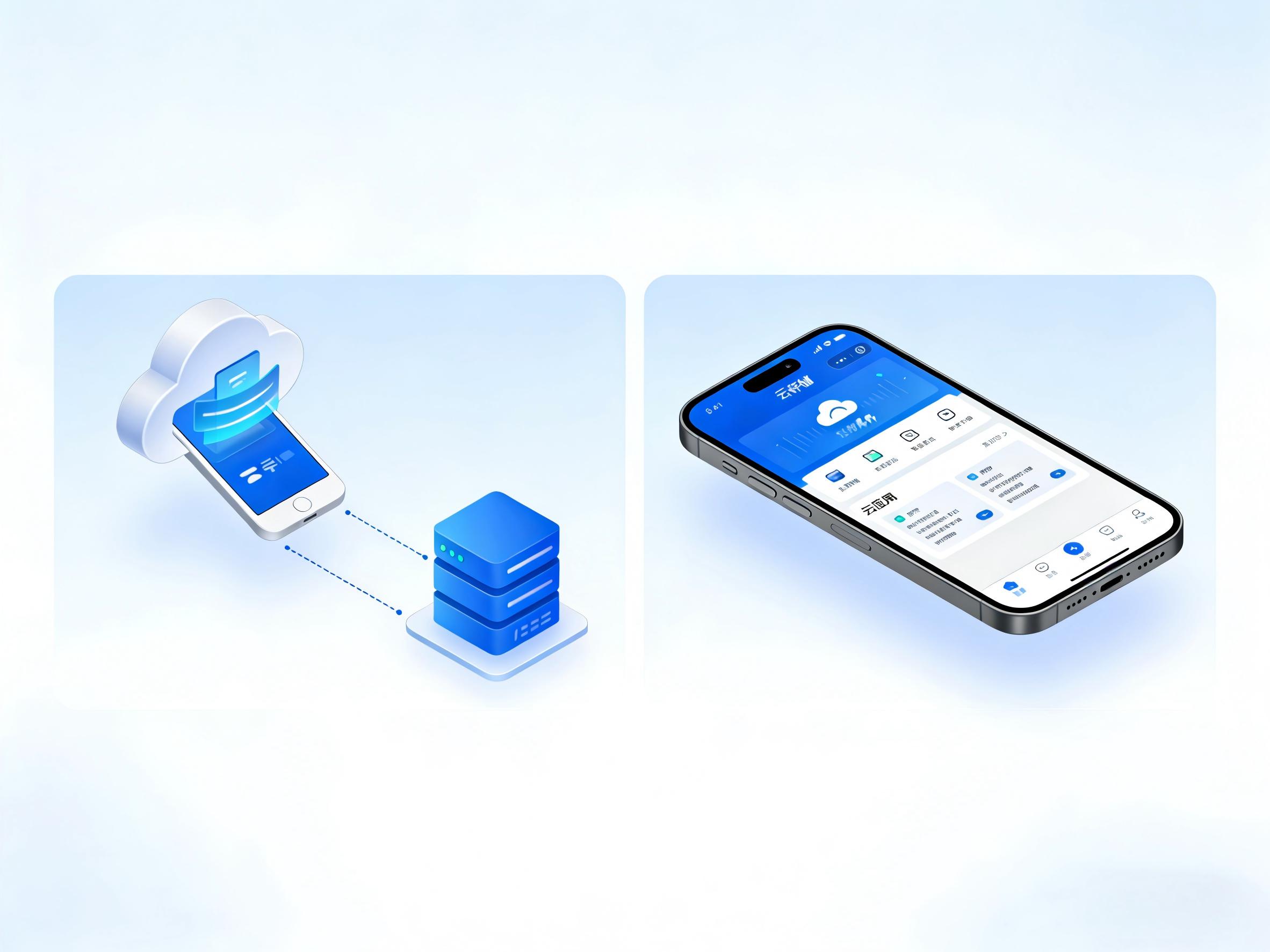
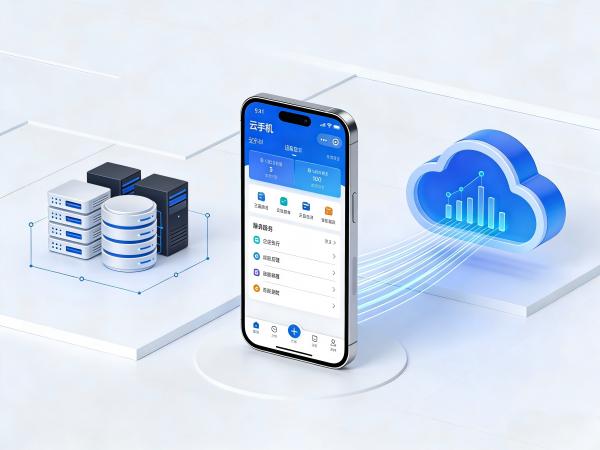
云手机作为一种新兴的技术,为用户提供了便捷的移动应用体验。
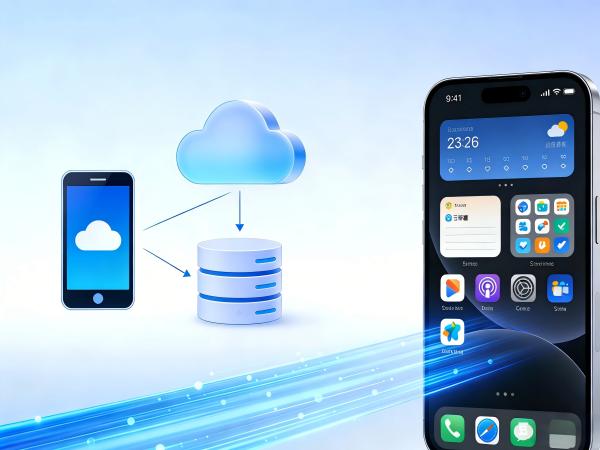
它通过云计算技术,将手机的操作系统和应用程序运行在云端服务器上,用户可以通过网络连接到云手机,随时随地使用各种应用。
在使用云手机的过程中,有时需要上传扩展文件,以满足特定的需求。
本文将以川川云手机为例,为大家介绍云手机扩展上传的具体操作步骤。

川川云手机的优势
1.性能卓越:川川云手机采用了先进的云计算技术,具备强大的计算能力和存储能力,能够流畅运行各种大型游戏和应用程序。
2.安全可靠:川川云手机采用了多重安全防护措施,包括数据加密、访问控制、安全审计等,保障用户的数据安全和隐私。
3.便捷易用:川川云手机支持多种平台,包括手机、电脑、平板等,用户可以随时随地通过网络连接到云手机,使用各种应用。
4.价格实惠:川川云手机提供了多种套餐选择,用户可以根据自己的需求和预算选择适合自己的套餐,价格实惠,性价比高。
上传扩展前的准备工作
1.注册并登录川川云手机账号:访问川川云手机官网或各大应用商店搜索“川川云手机”,下载官方APP/PC客户端,使用手机号或邮箱完成注册,并按照提示设置密码,打开川川云手机APP,输入注册的手机号或邮箱以及密码,点击“登录”按钮即可登录。
2.选择云手机配置和套餐:登录成功后,需要选择云手机的配置和套餐。
不同的配置和套餐价格不同,用户可以根据自己的需求和预算进行选择。
如果只是偶尔使用云手机,那么可以选择基础版的配置和按天付费的套餐;如果经常使用云手机,并且需要运行大型游戏或多个应用,那么建议选择高配版的配置和按月付费的套餐;如果需要长时间挂机,那么可以选择支持长时间在线的套餐。
3.连接云手机:选择好云手机配置和套餐后,就可以连接云手机了。
登录川川云手机APP,进入控制台,在控制台中找到已购买的云手机,点击“开机”按钮,等待云手机开机完成后,点击“连接”按钮,连接成功后,就可以像使用普通手机一样使用云手机了。
川川云手机扩展上传的具体操作步骤
1.在自己的手机上下载游戏或APP的扩展文件(APK安装包)。
2.打开川川云手机APP,找到“上传文件”功能。
可以通过以下两种方式找到该功能:
3.进入文件上传界面后,系统将自动扫描并列出设备中已有的扩展文件(APK安装包),同时也支持上传其他格式的文件。
用户可勾选需要上传的文件,并根据需求选择是否开启“自动安装”选项,确认无误后点击“上传”开始传输。
4.上传完成后,若开启了自动安装,扩展文件(APK文件)会自动在云手机中进行安装;其他类型的文件则会保存至云手机存储中,可通过文件管理器查找并手动安装或使用。
其他云手机品牌扩展上传的操作方法
1.红手指云手机:
用户可勾选需要上传的文件,并根据需求选择是否开启“自动安装”选项,确认无误后点击“上传”开始传输。
2.DuoPlus云手机:
在上传文件时,如果云手机中已经存在同名同类型的文件,系统会自动将新文件命名为“原文件名+编号”。
例如上传的文件名为“云手机文件”,系统会将其重命名为“云手机文件1”。
如果上传的图片或视频需要被TikTok读取,需要上传到相册目录。
3.摩智云手机:
部分版本支持拖拽上传或批量操作,具体路径以应用内设计为准。
注意事项
1.确保网络连接稳定:在上传扩展文件时,需要确保网络连接稳定,否则可能会导致上传失败或上传速度缓慢。
2.选择合适的文件格式:不同的云手机品牌和应用程序可能支持不同的文件格式,在上传扩展文件前,需要确认文件格式是否符合要求。
3.注意文件大小限制:部分云手机品牌和应用程序可能对上传文件的大小有限制,在上传扩展文件前,需要确认文件大小是否超过限制。
4.保护好账号和密码:在使用云手机时,需要保护好自己的账号和密码,不要随意泄露给他人,以免造成账号被盗或数据丢失等问题。
总之,云手机扩展上传是一项非常实用的功能,可以帮助用户更好地使用云手机。
不同的云手机品牌和应用程序可能在操作方法上有所不同,但基本原理是相似的。
希望本文介绍的川川云手机扩展上传的具体操作步骤以及其他云手机品牌的操作方法能够对大家有所帮助。
在使用云手机时,需要注意保护好自己的数据安全和隐私,合理使用云手机资源,享受更加便捷、高效的移动应用体验。