以下将为您介绍云主机传数据到手机以及手机接收云主机数据的便捷方法。
使用数据线连接
1.首先,使用USB数据线将云电脑与手机连接。
确保数据线连接稳固,没有松动。

2.在云电脑上打开文件管理器,找到需要传输的文件。
可以通过搜索功能或者手动浏览文件夹的方式找到目标文件。
3.选中需要传输的文件后,将其复制或剪切到手机的存储空间中。
您可以选择手机的内部存储或者SD卡作为存储位置,具体取决于您的需求和手机的设置。
通过云存储服务
1.在云电脑上登录您常用的云存储服务,如百度云、腾讯微云等。
如果您还没有注册云存储服务账号,可以先进行注册并登录。
2.将需要传输的文件上传到云端。
在云存储服务的界面中,通常会有“上传”或“添加文件”等按钮,点击这些按钮并选择需要上传的文件即可。
上传的速度取决于您的网络状况和文件大小。
3.在手机上下载并安装相应的云存储服务应用程序。
打开应用程序并登录您的账号。
4.在手机上找到已上传到云端的文件,点击下载按钮将其下载到手机本地存储空间中。
同样,下载的速度也会受到网络状况的影响。
利用蓝牙传输
1.在云电脑和手机上分别开启蓝牙功能。
在云电脑的系统设置中找到蓝牙选项,并将其打开。
在手机的设置中也找到蓝牙功能并开启。
2.将云电脑与手机进行配对。
在云电脑的蓝牙设置中,点击“添加设备”或“搜索设备”等按钮,手机会出现在搜索结果中。
点击手机名称进行配对,配对过程中可能需要输入验证码或确认配对请求。
3.在云电脑上选择需要传输的文件,通过蓝牙发送到手机。
在文件管理器中找到目标文件,右键点击并选择“发送到”->“蓝牙设备”,然后选择已配对的手机。
4.在手机上接收文件并保存。
手机会收到蓝牙传输的文件请求,点击接受并选择保存的位置即可。
需要注意的是,蓝牙传输的速度相对较慢,适合传输较小的文件。
使用云手机应用
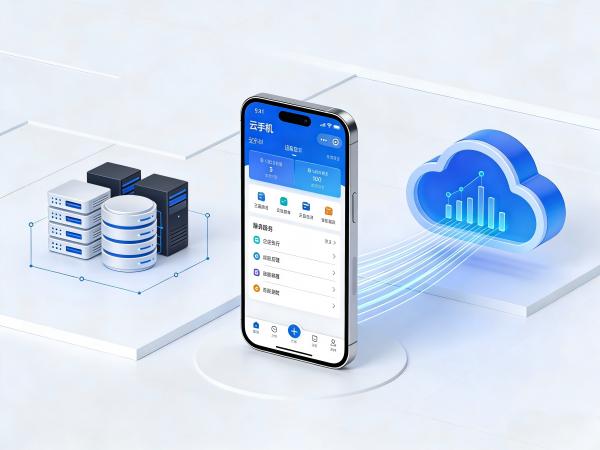
1.选择一款优质的云手机应用,如川川云手机。
川川云手机在云手机排行榜中名列前茅,具有出色的性能和用户体验。
2.在云电脑和手机上分别下载并安装川川云手机应用。
打开应用并注册登录您的账号。
3.在云电脑上使用川川云手机应用创建一个云手机实例。
根据您的需求选择合适的配置和套餐。
4.在手机上通过川川云手机应用连接到您创建的云手机实例。
在应用界面中找到云手机列表,点击连接按钮即可。
5.连接成功后,您可以在手机上像使用本地手机一样操作云手机。
在云手机中打开文件管理器,找到需要传输的文件,然后将其复制或剪切到手机的存储空间中。
注意事项
1.在进行数据传输之前,确保云电脑和手机的电量充足,以免传输过程中设备关机导致数据丢失。
2.选择合适的数据传输方式,根据文件大小和网络状况来决定。
如果文件较大,建议使用云存储服务或数据线连接;如果文件较小且网络不稳定,可以考虑使用蓝牙传输。
3.在使用云存储服务时,注意保护您的账号安全,不要将账号信息泄露给他人。
同时,也要注意云存储服务的存储空间和使用期限,以免数据丢失。
4.在使用蓝牙传输时,确保云电脑和手机之间的距离较近,且没有障碍物阻挡。
蓝牙传输的有效距离一般在10米左右。
5.在使用云手机应用时,要注意选择正规的应用程序,并遵守应用程序的使用规定。
同时,也要注意保护您的个人隐私和数据安全。
总之,云主机传数据到手机以及手机接收云主机数据有多种便捷方法可供选择。您可以根据自己的需求和实际情况选择适合的方式。
无论是使用数据线连接、云存储服务、蓝牙传输还是云手机应用,都能够轻松实现数据的传输和共享。
希望本文对您有所帮助,祝您使用愉快!