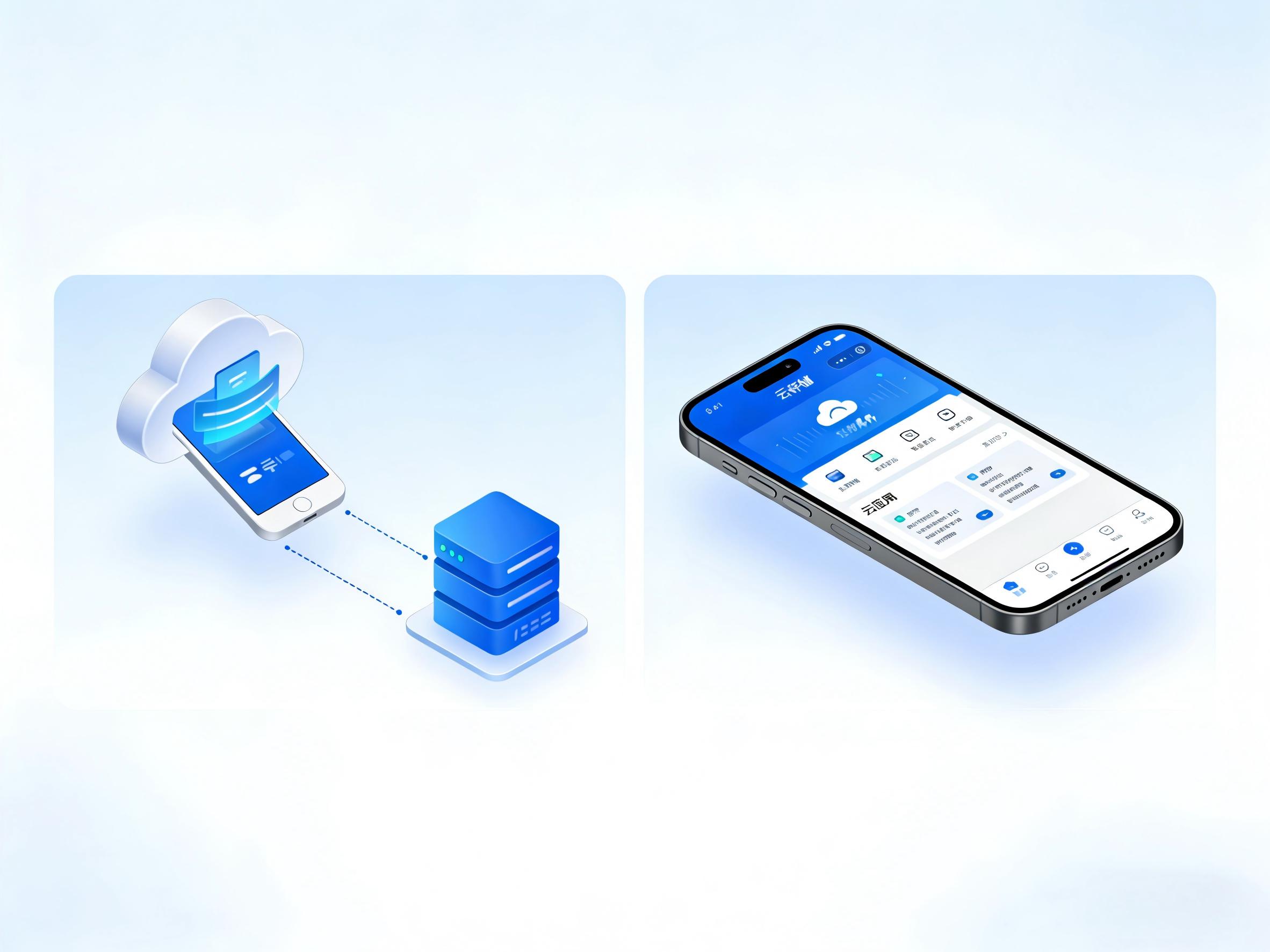
在当今数字化时代,云手机作为一种创新的移动设备形态,正逐渐受到广大用户的青睐。
而云手机剪切板作为其中一个重要的功能,能够极大地提升用户的操作效率。
本文将以川川云手机为例,为您详细介绍云手机剪切板的使用方法及常见操作指南。

什么是云手机剪切板
云手机剪切板是一个临时存储区域,用于在云手机内存储复制或剪切的文本、图片、文件等内容。
它就像是一个“中转站”,方便用户在不同的应用程序或界面之间快速传递信息。
当您进行复制或剪切操作时,相关内容会被暂存到剪切板中,然后您可以在需要的地方进行粘贴操作,将内容粘贴到指定位置。
如何打开川川云手机剪切板
在川川云手机中,打开剪切板的方法有多种,以下为您介绍几种常见的方式:
然后,再次长按输入框,在弹出的菜单中即可看到“粘贴”选项,点击该选项旁边的箭头,通常可以找到“剪切板”入口,点击即可打开剪切板。
您可以打开手机的“设置”应用,在设置界面中查找“系统”或“通用”等相关选项,然后在其中找到“剪切板”或“粘贴板”选项,点击即可打开剪切板。
在输入界面中,点击输入法键盘上的相关图标(通常是一个类似剪贴板的图标),即可快速打开剪切板。
云手机剪切板的常见操作
1.复制内容到剪切板:在需要复制内容的应用程序中,长按要复制的文本、图片或文件等,在弹出的菜单中选择“复制”选项,相关内容将被复制到剪切板中。
2.剪切内容到剪切板:如果您想要移动某一内容,可以长按该内容,在弹出的菜单中选择“剪切”选项。
与复制不同的是,剪切操作会将原始内容从原来的位置删除,并将其存储到剪切板中。
3.从剪切板粘贴内容:在需要粘贴内容的地方,长按输入框或目标位置,在弹出的菜单中选择“粘贴”选项,即可将剪切板中的内容粘贴到当前位置。
如果剪切板中有多个内容,您可以在粘贴时选择要粘贴的具体内容。
4.查看剪切板历史记录:川川云手机的剪切板通常会保存一定数量的历史记录,您可以在打开剪切板后,查看之前复制或剪切过的内容。
这样,您可以方便地再次使用之前的信息,而无需重新复制。
5.清空剪切板:如果您希望清除剪切板中的所有内容,以保护隐私或释放内存空间,可以在剪切板界面中找到“清空”或“清除”等相关选项,点击即可清空剪切板。
使用云手机剪切板的注意事项
因此,如果您需要长期保存某些内容,建议及时将其粘贴到其他地方进行保存。
避免在公共场合或不可信的设备上复制或粘贴敏感信息,以免被他人获取。
有些应用程序可能只允许复制和粘贴文本内容,而不支持图片或文件等其他类型的内容。
在使用时,请根据具体应用程序的功能进行操作。
如果问题仍然存在,建议您联系川川云手机的客服人员寻求帮助。
川川云手机剪切板的优势
与其他云手机品牌、模拟器或虚拟机相比,川川云手机的剪切板具有以下优势:
在复制和粘贴大量数据或复杂内容时,不会出现卡顿或崩溃的情况,为用户提供流畅的使用体验。
无论您是在使用常见的办公软件、社交应用还是游戏应用,都可以轻松地使用剪切板进行数据传输和共享。
同时,剪切板的界面设计简洁明了,操作简单易懂,即使是新手用户也能快速上手。
这些功能可以帮助用户更好地管理剪切板中的内容,提高工作效率。
综上所述,川川云手机剪切板是一个非常实用的功能,它可以帮助用户在云手机上更加高效地进行数据传输和共享。
通过本文的介绍,相信您已经对云手机剪切板的使用方法和常见操作有了一定的了解。
在实际使用过程中,您可以根据自己的需求和习惯,灵活运用剪切板功能,为您的工作和生活带来更多便利。
同时,我们也建议您关注川川云手机的官方网站和社交媒体账号,获取最新的产品信息和使用技巧,以便更好地享受川川云手机带来的优质服务。