在当今数字化时代,云手机模拟器为用户带来了全新的使用体验。许多人都想了解云手机模拟器如何登录微信,下面将为您详细介绍。
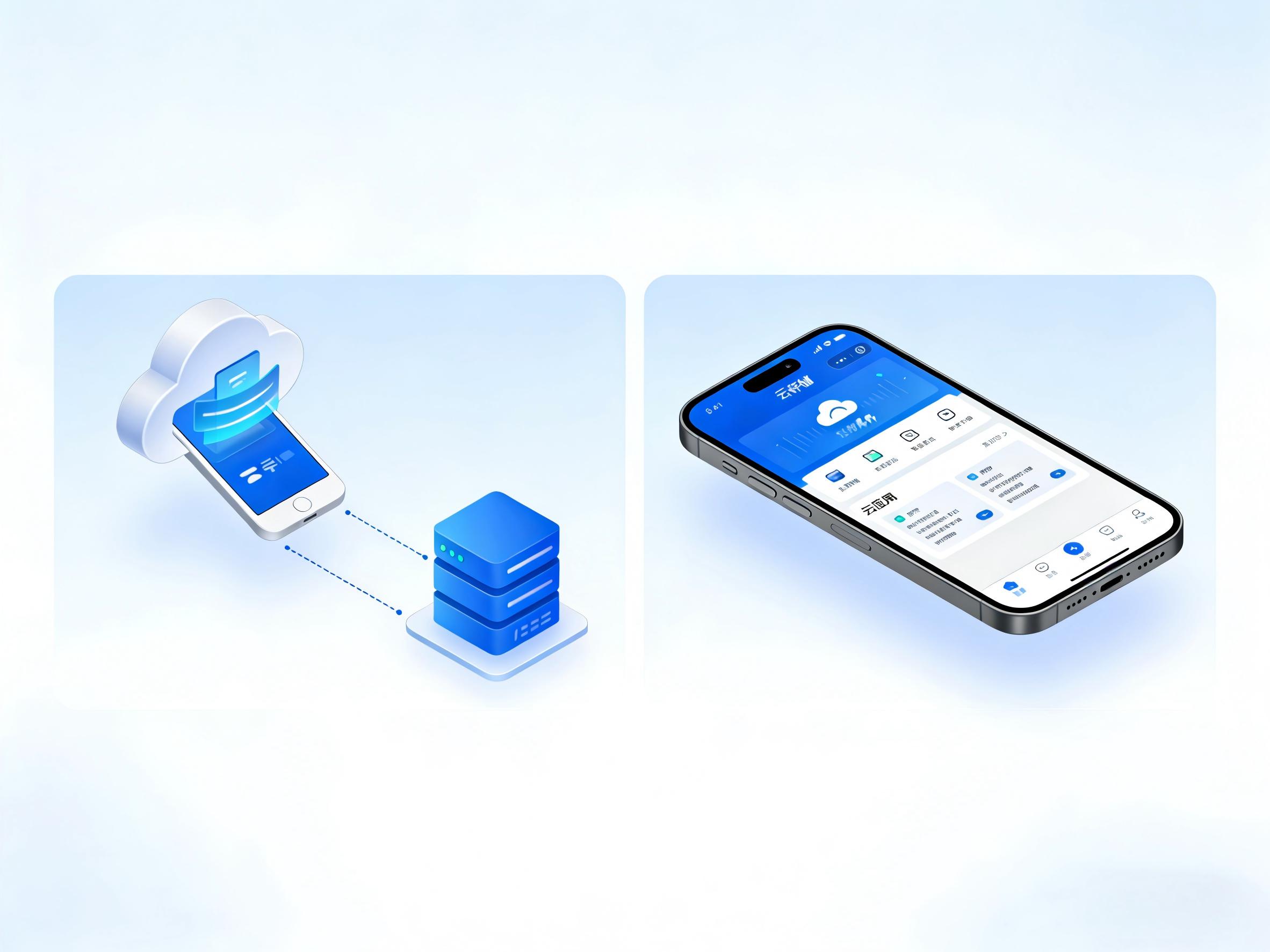
一、云手机模拟器的优势
1. 多开无忧:与传统手机只能登录一个微信账号不同,云手机模拟器通过虚拟化技术,可同时运行多个微信实例,且互不干扰。例如,对于微商、跨境从业者或企业客服等人员来说,能同时管理多个业务号与私人号,无需频繁切换设备。
2. 24小时在线:云手机依托云端服务器,即使本地设备关机或处于其他状态,云手机内的微信也能保持在线,无需担心设备耗电等问题。
3. 平板模式兼容:通过修改设备型号,可实现微信“平板模式”登录,这样可以与手机端同时在线,满足不同的使用需求。
二、川川云手机登录微信的步骤
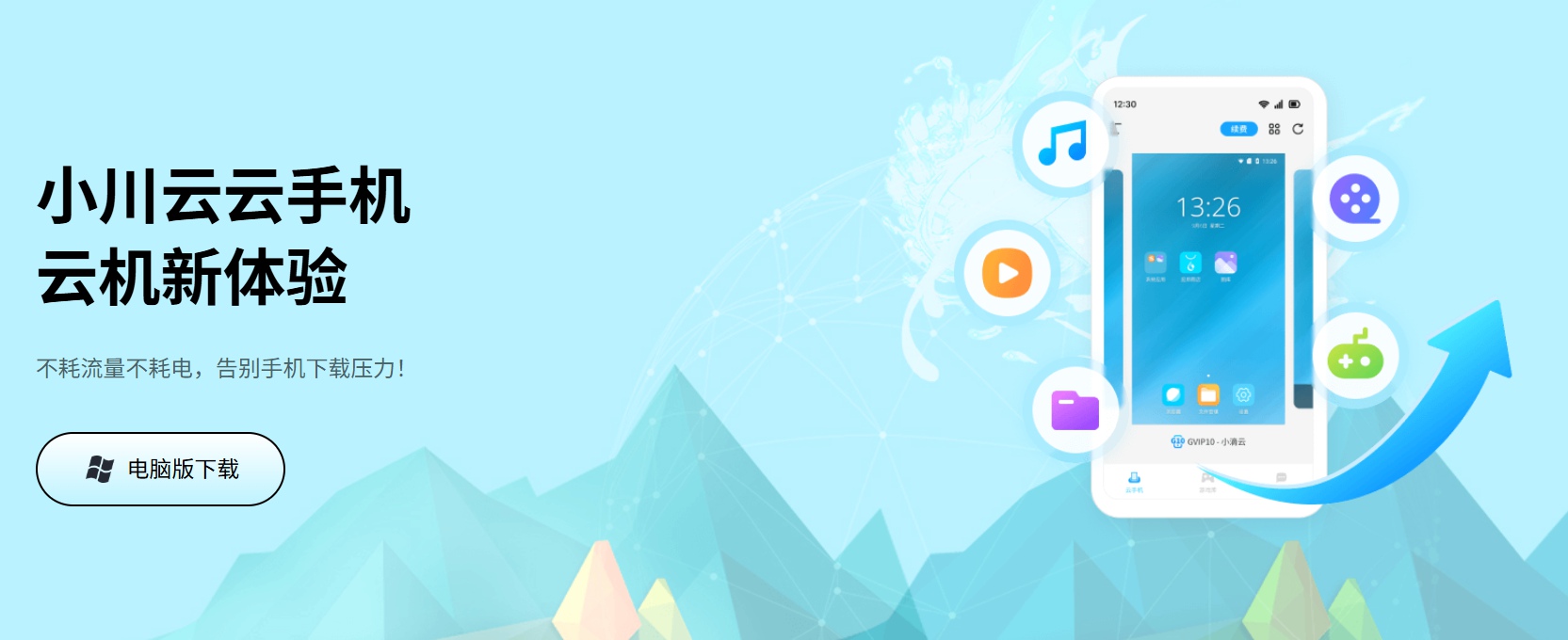
1. 下载与安装川川云手机客户端:您可以在川川云手机的官方网站或其他正规渠道下载适合您设备系统的客户端,并按照提示进行安装。
2. 创建虚拟设备:安装完成后,打开川川云手机客户端,根据您的需求创建虚拟设备。
3. 安装微信:进入创建好的虚拟设备,通过内置应用商店搜索微信并进行安装,或者您也可以上传微信APK文件手动安装。
4. 启动平板模式扫码登录:在云手机内打开微信,登录界面选择“作为平板使用”,此时会生成动态二维码。使用您的个人手机微信扫描该二维码,确认登录即可完成绑定。
三、其他云手机登录微信的通用方法(以雷电云手机为例)
1. 配置虚拟设备:进入雷电云手机的【工具管理】,选择【一键新机】功能,将机型切换为三星(Samsung)系列(兼容性最佳),保存设置后自动重启。需要注意的是,不同品牌云手机操作类似,但要留意系统镜像是否支持微信最新版本(≥8.0.25)。
2. 后续登录步骤与川川云手机相同:启动平板模式扫码,在云手机内打开微信,登录界面选择“作为平板使用”,生成动态二维码,用个人手机微信扫描登录。
四、云手机登录微信的优化技巧
1. 长期挂机优化:若需24小时在线,可搭配鹅盒等工具。首次通过微信登录游戏后,后续可直接从鹅盒进入,无需重复扫码。
2. 安全建议: - 定期检查云手机授权列表,关闭异常会话。 - 启用IP白名单或动态令牌(如腾讯云OAuth机制)。 - 避免在公共网络登录云手机,定期修改密码。
3. 资源分配:根据需求选择云手机配置,例如3GB运存适合轻度使用,而6GB以上可流畅运行视频号直播等功能。
五、没有备用手机时的扫码方法
1. 截图二维码,通过其他设备(如电脑)的微信扫码工具识别。
2. 使用腾讯应用宝或手游助手,直接模拟手机环境登录微信小程序游戏。
六、云手机微信的高阶应用场景
1. 多账号管理:电商或自媒体从业者可同时登录5个以上微信账号,通过云手机批量操作,提高工作效率。
2. 远程协作:通过云手机共享链接,团队成员可直接访问同一微信环境处理客户消息,方便团队协作。
3. 数据备份:重要聊天记录自动同步至云端,避免手机丢失导致数据丢失。
总之,云手机模拟器登录微信为用户提供了更加便捷、高效、安全的使用方式。无论是多开账号管理,还是远程协作等场景,都能满足用户的多样化需求。希望本文介绍的方法和技巧能帮助您顺利在云手机模拟器上登录微信,享受更好的使用体验。